
Cara Instal PUBG di PC dengan Mudah
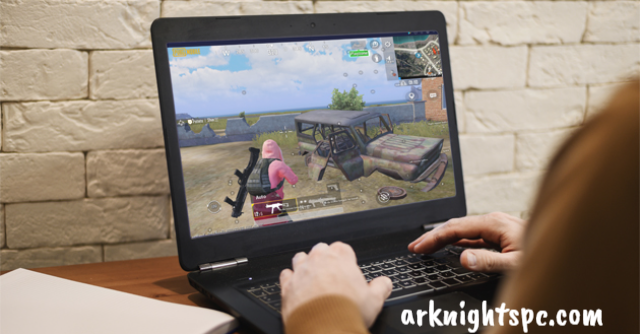
PUBG atau PlayerUnknown’s Battlegrounds telah menjadi fenomena global di dunia game battle royale. Game ini menarik jutaan pemain karena judi bola adrenalin tinggi dan strategi yang menantang. Jika Anda ingin merasakan pengalaman bermain PUBG di PC, proses instalasi tidak sesulit yang dibayangkan. Artikel ini akan membahas langkah-langkah praktis dan aman agar game dapat berjalan lancar di perangkat Anda.
Persyaratan Minimum dan Rekomendasi PC
Sebelum mengunduh slot gacor depo 10k PUBG, penting untuk memastikan PC Anda memenuhi spesifikasi yang diperlukan. Persyaratan minimum termasuk prosesor Intel Core i3-4340 atau AMD FX-6300, RAM 6GB, dan kartu grafis NVIDIA GeForce GTX 660 atau AMD Radeon HD 7850. Selain itu, ruang penyimpanan setidaknya 30GB diperlukan untuk instalasi.
Jika ingin pengalaman bermain lebih lancar, gunakan spesifikasi rekomendasi. Intel Core i5-7600K atau AMD Ryzen 5-1600, RAM 16GB, dan kartu grafis NVIDIA GeForce GTX 1060 atau AMD Radeon RX 580 memberikan performa lebih baik, termasuk frame rate stabil dan grafis yang lebih halus.
Langkah 1: Unduh Steam
PUBG tersedia melalui platform Steam. Kunjungi situs resmi Steam di store.steampowered.com untuk mengunduh aplikasi. Setelah selesai, instal Steam dengan mengikuti panduan di layar. Pastikan koneksi internet stabil agar proses download tidak terganggu. Steam berfungsi sebagai manajer game, sehingga Anda dapat dengan mudah mengakses PUBG dan update terbaru.
Langkah 2: Membuat Akun Steam
Jika belum memiliki akun Steam, Anda perlu mendaftar. Klik tombol “Create New Account” dan isi data yang di minta, termasuk alamat email dan kata sandi. Setelah mendaftar, lakukan verifikasi email. Akun Steam memungkinkan Anda menyimpan progress game, membeli DLC, dan berinteraksi dengan komunitas global.
Langkah 3: Membeli atau Mengunduh PUBG
Setelah masuk ke Steam, gunakan fitur pencarian untuk menemukan PUBG. Pilih “Add to Cart” jika ingin membeli game, atau gunakan opsi trial jika tersedia. Lakukan pembayaran melalui metode resmi yang di sediakan Steam. Setelah transaksi selesai, game siap di unduh. Pastikan kapasitas penyimpanan cukup dan koneksi internet stabil agar proses download berjalan lancar.
Langkah 4: Instalasi Game
Setelah diunduh, buka Steam Library, pilih PUBG, lalu klik “Install”. Pilih lokasi penyimpanan yang sesuai. Steam akan mengekstrak file game secara otomatis. Proses ini biasanya memakan waktu beberapa menit hingga setengah jam tergantung kecepatan komputer dan koneksi internet.
Langkah 5: Memperbarui dan Menjalankan Game
Setelah instalasi selesai, pastikan game di perbarui ke versi terbaru. Steam secara otomatis mendeteksi update dan mengunduh patch. Setelah semua selesai, klik “Play” untuk memulai game. Sesuaikan pengaturan grafis dan kontrol agar pengalaman bermain optimal.
Tips Tambahan
Agar PUBG berjalan lancar, pastikan driver grafis selalu di perbarui. Gunakan jaringan internet stabil dengan latency rendah, dan tutup aplikasi lain yang memakan banyak sumber daya. Hal ini membantu mengurangi lag dan meningkatkan performa saat bermain.
Kesimpulan
Instalasi PUBG di PC dapat di lakukan dengan mudah jika mengikuti panduan langkah demi langkah. Mulai dari memastikan spesifikasi PC, mengunduh Steam, membuat akun, membeli dan menginstal game, hingga memeriksa update terbaru. Dengan persiapan yang tepat, pengalaman bermain PUBG menjadi lebih seru dan lancar. Selamat mencoba dan nikmati sensasi bertahan hidup di medan battle royale.